
La messagerie INRAE repose sur l’infrastructure Microsoft 365, ce qui rend théoriquement sa configuration dans Outlook rapide et standardisée. Dans la pratique, plusieurs agents et nouveaux arrivants se heurtent à un obstacle précis : l’Autodiscover d’Outlook peut boucler indéfiniment avec les comptes inrae.fr, sans jamais aboutir à une connexion fonctionnelle. Ce blocage, rarement documenté dans les guides officiels, transforme une opération de quelques clics en une source de frustration.
Autodiscover et comptes INRAE : pourquoi la détection automatique échoue
Outlook utilise le protocole Autodiscover pour interroger les serveurs DNS et récupérer automatiquement les paramètres Exchange associés à une adresse e-mail. Avec un compte Microsoft 365 classique, cette étape prend quelques secondes.
A voir aussi : Les outils de prise de notes numériques facilitent le travail en équipe
Sur les comptes inrae.fr, l’Autodiscover peut rester bloqué ou tourner en boucle sans jamais configurer la boîte mail. Le problème provient souvent d’un conflit entre d’anciens caches d’identifiants stockés localement et les paramètres actuels du serveur Exchange d’INRAE.
Ce comportement touche principalement les postes où un ancien profil Outlook existait déjà, ou les machines partagées entre plusieurs utilisateurs. Sur un poste neuf, la détection automatique fonctionne parfois sans accroc, ce qui rend le diagnostic encore plus déroutant.
A lire en complément : La signature électronique simplifie les démarches administratives en entreprise
Créer un profil Outlook dédié INRAE pour contourner le blocage
La solution la plus fiable consiste à créer un profil Outlook entièrement nouveau, réservé au compte INRAE. Cette manipulation élimine les résidus d’anciens identifiants et force Outlook à interroger le serveur Exchange avec une configuration propre.
Accéder à la gestion des profils sous Windows
Ouvrez le Panneau de configuration de Windows (pas les Paramètres Windows 10/11, mais bien le panneau classique). Recherchez « Mail » ou « Courrier ». La fenêtre qui s’affiche permet de gérer les profils Outlook indépendamment de l’application elle-même.
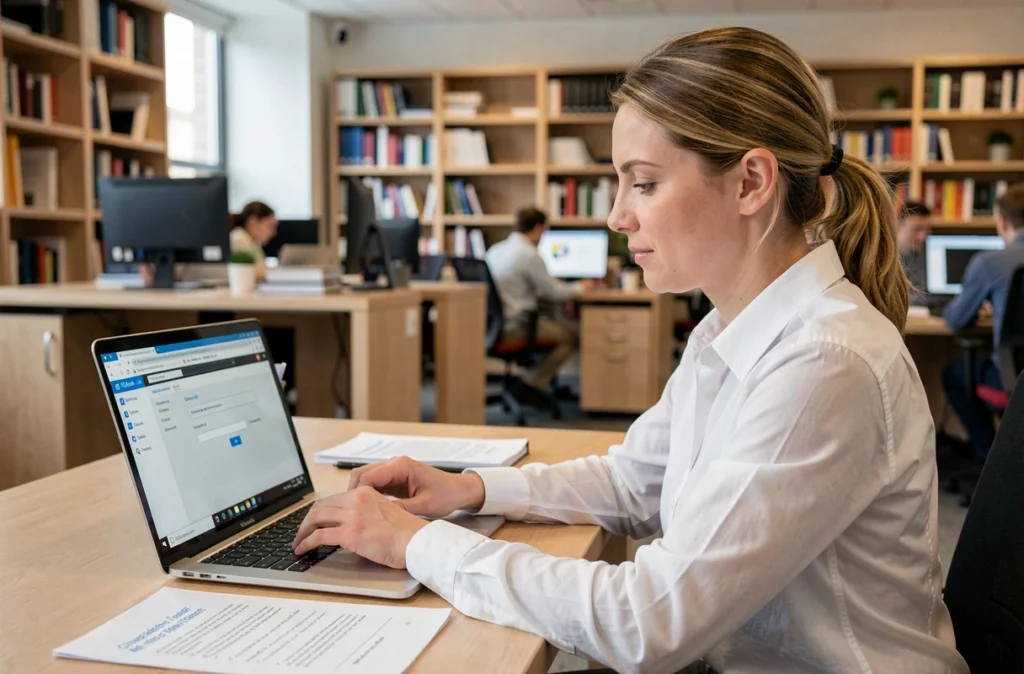
Cliquez sur « Afficher les profils », puis sur « Ajouter ». Donnez un nom explicite à ce profil, par exemple « INRAE ». Outlook vous demandera ensuite de saisir votre adresse inrae.fr et votre mot de passe.
Basculer en configuration manuelle Exchange
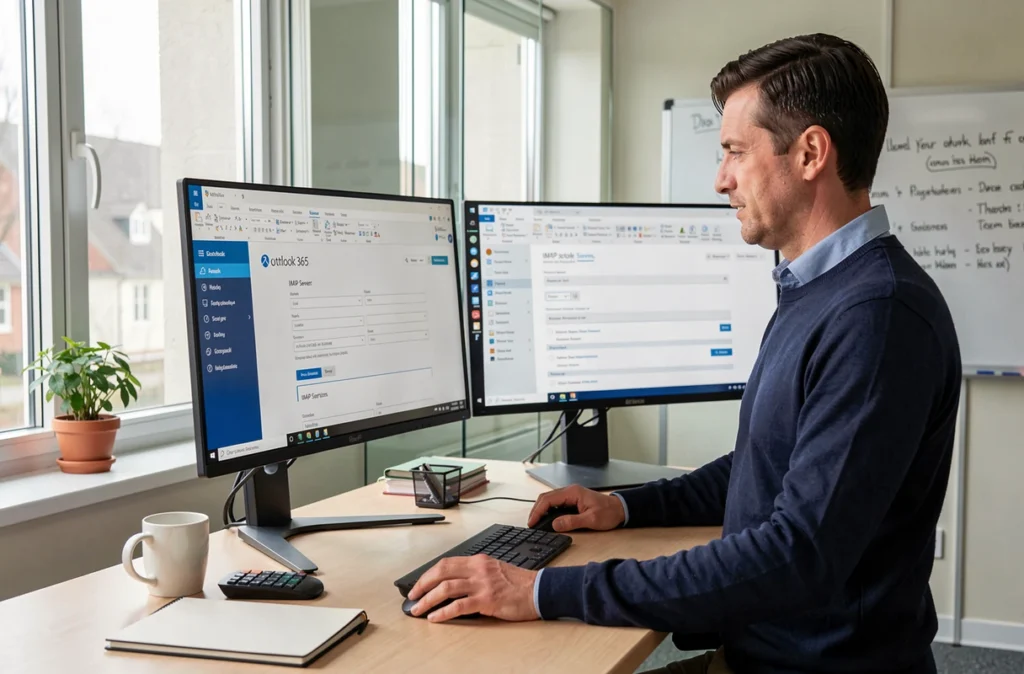
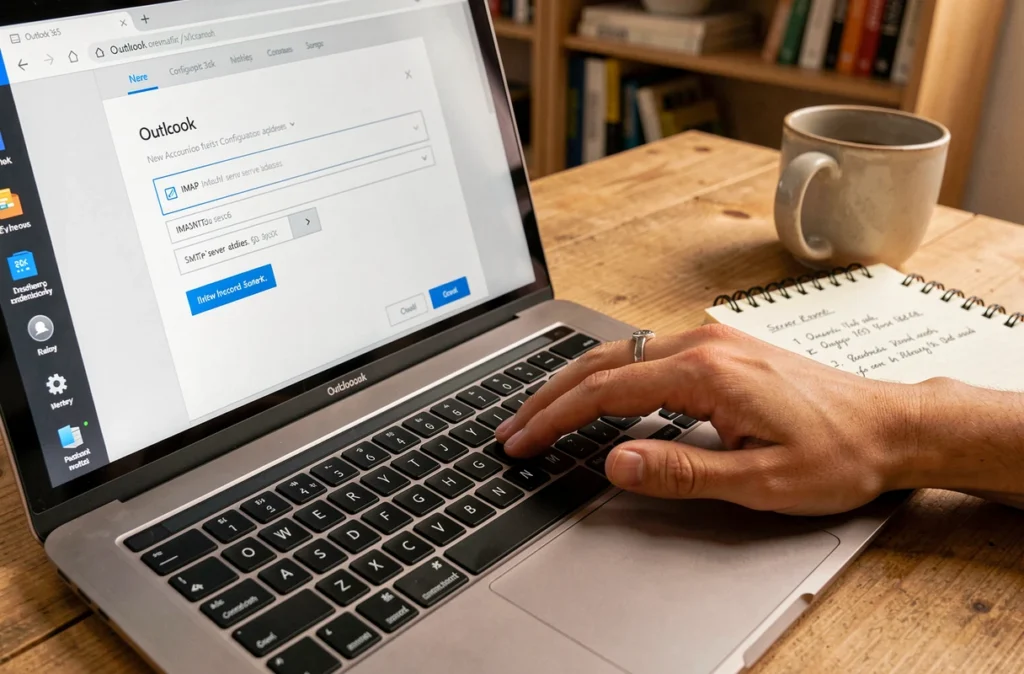
Si l’Autodiscover échoue à nouveau dans ce profil neuf, cochez l’option de configuration manuelle. Sélectionnez le type de compte Exchange ou Microsoft 365 (pas IMAP, pas POP). Renseignez votre adresse complète [email protected] et laissez Outlook tenter la connexion.
L’authentification multifacteurs (MFA) d’INRAE se déclenchera probablement à cette étape. Validez via l’application Microsoft Authenticator ou le code SMS selon la méthode configurée par votre unité. Une fois le MFA passé, le profil se synchronise avec le serveur Exchange et récupère emails, calendrier et contacts.
- Utiliser le Panneau de configuration classique, pas les Paramètres Windows
- Choisir systématiquement le type de compte Exchange ou Microsoft 365
- Valider le MFA avant de tester l’envoi ou la réception de messages
- Définir le nouveau profil INRAE comme profil par défaut dans les options
Configuration INRAE mail sur mobile : une expérience plus fluide
Sur smartphone, la configuration du compte inrae.fr dans l’application Outlook (iOS ou Android) se passe généralement mieux que sur ordinateur. L’application mobile ne gère pas de profils multiples de la même manière et ne souffre pas des mêmes problèmes de cache d’identifiants.
Installez l’application Outlook depuis le store, saisissez votre adresse inrae.fr, puis suivez les étapes d’authentification. Le MFA est requis dès la première connexion mobile. La synchronisation des dossiers, du calendrier et des contacts démarre automatiquement après validation.
En revanche, l’application mail native d’Android (Samsung Email, Gmail en mode Exchange) peut présenter des comportements variables selon le fabricant du téléphone. Les instructions diffèrent d’un appareil à l’autre, et le support technique INRAE recommande de privilégier l’application Outlook officielle pour éviter les incompatibilités.
Export PST avant départ : une précaution souvent négligée
Un point rarement abordé dans les tutoriels de configuration concerne la fin de vie du compte. INRAE recommande d’anticiper l’export d’un fichier PST au moins un mois avant un départ (fin de contrat, retraite, mobilité vers un autre établissement). Le fichier PST est une archive locale de l’ensemble de la boîte mail, exploitable indépendamment du serveur Exchange.
Sans cet export, l’accès à la messagerie est coupé dès la désactivation du compte, et la récupération des données devient compliquée, voire impossible. Cette contrainte concerne aussi les doctorants et post-doctorants dont les contrats ont une durée limitée.
Pour lancer l’export, ouvrez Outlook sur le poste configuré, accédez à Fichier, puis Ouvrir et exporter, et sélectionnez « Exporter vers un fichier ». Choisissez le format PST, sélectionnez la boîte entière (avec les sous-dossiers), et enregistrez le fichier sur un support externe ou un espace de stockage personnel.
Paramètres serveur Exchange INRAE pour configuration manuelle Outlook
Dans les cas où ni l’Autodiscover ni la procédure de profil dédié ne fonctionnent, une configuration entièrement manuelle reste possible. Le serveur Exchange utilisé par INRAE est celui de Microsoft 365. Les paramètres à renseigner sont ceux d’un compte Exchange Online standard.
Ces paramètres sont identiques à ceux de tout compte Microsoft 365, mais leur saisie manuelle n’est nécessaire que lorsque la détection automatique échoue.
Vérifiez également que votre connexion réseau ne bloque pas les ports requis. Certains réseaux d’établissement ou VPN restrictifs peuvent interférer avec la connexion au serveur Exchange, ce qui mime un problème de configuration alors que le souci vient du réseau lui-même.
La majorité des blocages lors de la configuration d’INRAE mail dans Outlook proviennent de conflits de profils ou de caches d’identifiants, pas d’un paramétrage serveur incorrect. Créer un profil Outlook propre résout le problème dans la plupart des cas.
Pour les situations plus complexes, le passage en configuration manuelle avec les paramètres Exchange Online standard reste la solution de repli. Gardez aussi en tête l’export PST si votre contrat a une échéance : cette étape, simple à réaliser, évite des pertes de données définitives.