
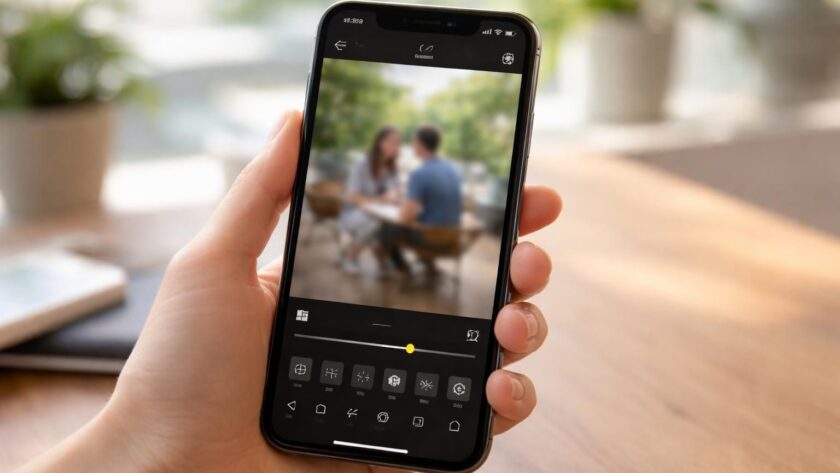
À l’ère de la photographie mobile, le flou n’est pas seulement une erreur, mais une technique essentielle pour améliorer la composition de vos images. Que ce soit pour accentuer un sujet, donner une atmosphère à une scène ou préserver l’anonymat de personnes photographiées, la capacité de flouter une photo sur iPhone sans avoir recours à des applications supplémentaires peut se révéler très utile. Les utilisateurs d’iPhone disposent d’outils intégrés qui, lorsqu’ils sont maîtrisés, permettent de transformer des clichés ordinaires en œuvres d’art visuelles. Cet article explore en profondeur comment tirer parti des fonctionnalités natives d’iOS pour réaliser un flou maîtrisé sur vos photos.
Les fondamentaux pour flouter une photo sur iPhone sans application
Avant de plonger dans les techniques spécifiques, il est crucial de comprendre les raisons derrière l’utilisation du flou en photographie. En général, le flou peut servir trois grands objectifs : protéger l’anonymat par le masquage d’un visage, valoriser le sujet d’une photo en atténuant l’arrière-plan, ou exprimer un style artistique en suggérant un mouvement ou une ambiance.
Flouter un élément d’une photo ne se limite pas à estomper une image. En effet, cela peut ajouter une véritable dimension narrative. Par exemple, dans un reportage photographique urbain, flouter un passant peut donner une impression de mouvement et de vie à la composition sans nuire au focus principal. Pour un portrait, un arrière-plan flou isole le sujet et donne une allure professionnelle, appréciée dans le monde de la photographie moderne.
Pour exploiter au mieux les options natives de votre iPhone, certains prérequis matériels et logiciels sont nécessaires. Cela comprend :
- Un iPhone avec le mode Portrait, disponible à partir de l’iPhone 7 Plus.
- La dernière version d’iOS pour bénéficier des améliorations d’édition photo.
- Une application Photos mise à jour et un espace de stockage suffisant sur iCloud.
Pour ceux qui ne possèdent pas le mode Portrait, il est toujours possible de créer un effet flou en jouant sur les distances de prise de vue et les angles. Plus le sujet est proche et plus l’arrière-plan est éloigné, plus l’effet de flou sera prononcé. D’autres astuces incluent le choix d’arrière-plans avec des motifs répétés ou un éclairage doux pour éviter le grain.
Capturer un arrière-plan flou avec le mode Portrait de l’iPhone
Pour ceux qui disposent du mode Portrait sur leur iPhone, capturer un arrière-plan flou devient un jeu d’enfant. Le mode Portrait utilise la puce de traitement et les capteurs de l’appareil pour isoler le sujet tout en estompant l’arrière-plan. Voici un guide étape par étape sur son utilisation :
Activation du mode Portrait
Tout d’abord, ouvrez l’application Caméra, puis glissez le sélecteur vers le mode Portrait. Une fois activé, un guide visuel apparaîtra à l’écran, vous indiquant la distance idéale pour capturer des images d’un sujet. Cette distance varie généralement entre 0,5 mètre et 2,5 mètres, selon l’iPhone que vous utilisez.
Pour maximiser les résultats, choisissez le bon objectif sur les modèles à double ou triple capteur. Utiliser le retardateur peut également s’avérer utile pour pas de flou de mouvement, surtout si un trépied n’est pas disponible.
Astuces de prise de vue pour un flou optimisé
Plusieurs ajustements peuvent peaufiner l’effet bokeh souhaité :
- Activez le flash si nécessaire pour détacher votre sujet.
- Choisissez un arrière-plan contrasté visuellement pour accentuer le flou.
- Diminuez l’exposition si la lumière ambiante est trop forte.
Admettons qu’un photographe prenne un portrait en extérieur : il pourrait placer le sujet devant un mur aux couleurs vives. Cela procure un effet de flou intuitif sans recourir à une application de retouche externe. L’iPhone se charge alors de tous les réglages nécessaires, garantissant une capture de qualité.
Retouche photo native : ajouter un flou sur les photos existantes
Il peut arriver qu’une photo déjà prise ait besoin d’un ajustement flou pour la rendre parfaite. L’application Photos sur iPhone offre un outil pratique pour modifier l’ouverture virtuelle après la prise de vue. Voici les étapes à suivre :
Accéder au mode Édition
1. Ouvrez l’application Photos et sélectionnez l’image à modifier.
2. Cliquez sur le bouton « Modifier » situé en haut à droite.
3. Recherchez l’icône liée à l’ouverture, identifiée par f/. Cette icône représente l’ouverture virtuelle et permet ainsi de générer le flou.
Glissez le curseur vers la gauche pour révéler davantage de flou, et vers la droite pour augmenter la netteté. Cette fonction est non destructive, vous permettant de revenir sur vos choix alors que le temps passe.
Maîtriser le curseur d’ouverture f/
L’échelle d’ouverture virtuelle f/ dans l’app Photos varie typiquement de 1,4 (pour un flou prononcé) à 16 (pour une plus grande netteté). En utilisant cette fonction, les résultats peuvent être ajustés comme suit :
| Valeur d’ouverture f/ | Type de flou |
|---|---|
| f/1,4 – f/2,8 | Flou prononcé pour portraits |
| f/3,5 – f/5,6 | Flou modéré pour un cadre naturel |
| f/8 et plus | Rétrograde à un arrière-plan net avec flou léger |
Par conséquent, une photo de paysage recadrée à f/8 peut into quelques détails dans l’arrière-plan tout en gardant le sujet légèrement flou au premier plan, ce qui donne un effet d’immersion charmant.
Génération de flou intelligent grâce aux nouvelles options d’iOS 18
La dernière version d’iOS 18 a introduit des algorithmes avancés pour la retouche photo, rendant l’édition encore plus intuitive. Le flou ne se limite plus à un simple réglage d’ouverture ; le contexte est maintenant analysé grâce à l’intelligence artificielle.
Options de flou adaptatif
L’application Photos offre désormais des fonctions telles que le flou adaptatif, qui identifie automatiquement les zones nécessitant un estompage. Un autre ajout notable est le mode Action, qui crée un flou directionnel en fonction du mouvement du sujet, apportant une touche dynamique à vos images.
Pour utiliser ces fonctionnalités, commencez par ouvrir la photo dans l’application et accédez à la section de modification. Une fois là, sélectionnez l’outil Adaptatif. L’application analyse alors votre photo et vous soumet une suggestion de flou, que vous pouvez accepter ou ajuster selon vos préférences.
Paramètres avancés et conseils de pro
Pour garantir un rendu parfait, il peut être nécessaire d’ajuster manuellement certains éléments : désactivez les zones que vous ne souhaitez pas flouter et envisagez d’ajouter un léger grain ou d’ajuster la luminosité. En testant différents presets, vous êtes en mesure de trouver le style qui s’adapte le mieux à votre image.
Les nouvelles options d’iOS 18 encouragent ainsi un usage créatif et innovant, reflétant les tendances actuelles en matière de photographie sur mobile.
Astuces avancées et cas pratiques pour un flou maîtrisé
La maîtrise du flou peut se révéler être un atout précieux dans votre arsenal de photographe. Voici quelques scénarios concrets d’utilisation, particulièrement pertinents pour 2025.
Photographies de groupes
Lorsque vous photographiez un groupe, il peut être judicieux de flouter certaines zones pour garder l’accent sur les visages principaux. En mode Portrait, configurez une ouverture faible pour adoucir les traits des visages sur les bords tout en gardant le centre de l’image net.
Photographie de nuit
En situation de faible lumière, le flou directionnel du mode Action relève d’un grand potentiel. Cela permet de capturer les mouvements des sujets tout en créant une impression d’action. Parmi les ajustements possibles, veillez à bien régler la force du flou afin de préserver le naturel de la prise de vue.
Les réseaux sociaux, quant à eux, fourmillent d’exemples inspirants où les créateurs partagent leurs réglages, se défiants sur divers hashtags, donnant une belle source d’inspiration mutuelle.
Conclusion sur le flou maitrîsé sur iPhone
Dispose d’outils d’édition avancés à portée de main change véritablement la donne. Le flou, loin d’être perçu comme une erreur, s’affirme comme un élément fondamental dans la quête d’une esthétique soignée. Qu’il s’agisse de flouter une photo sur iPhone pour anonymiser une personne ou améliorer la composition d’un portrait, les méthodes décrites ici permettent d’accroître la qualité de votre photographie. Les utilisateurs d’iPhone peuvent ainsi se lancer dans la pratique de cet art visuel avec assurance et créativité.