

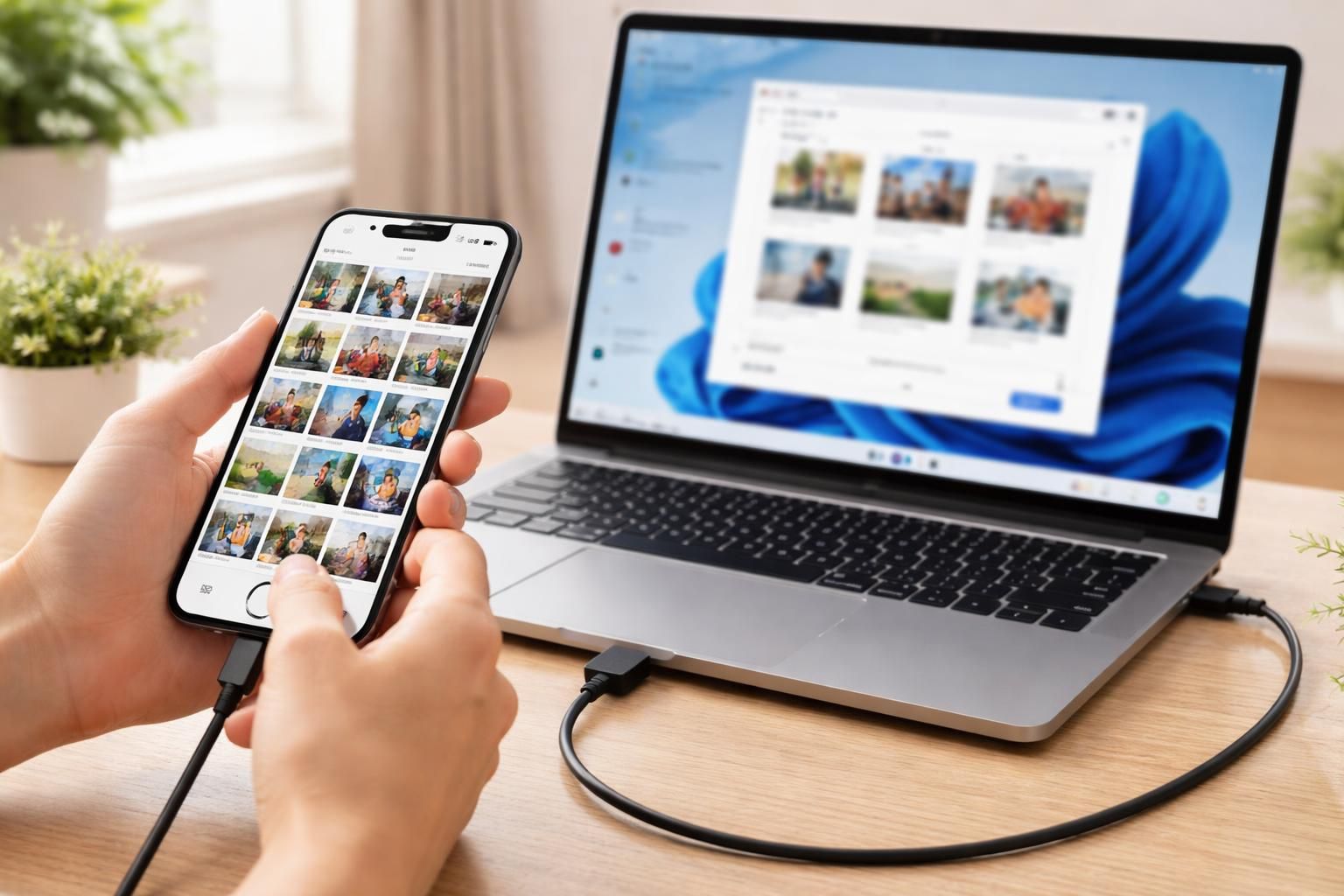
Dans un monde où la photographie numérique est omniprésente, le besoin de transférer des photos d’un iPhone vers un PC est devenu courant. Que ce soit pour sauvegarder des souvenirs, libérer de l’espace sur votre appareil, ou encore effectuer des retouches avancées, plusieurs méthodes s’offrent à vous. Cet article examine en détail les différentes options qui vous permettent d’effectuer ce transfert de manière efficace, qu’il s’agisse d’une connexion par câble USB, d’une méthode sans fil, ou encore de l’utilisation de services tels qu’iCloud ou Google Photos. Le but est de vous offrir une vue d’ensemble claire et structurée des démarches nécessaires pour transférer vos photos en toute simplicité.
Les différentes méthodes pour transférer les photos de l’iPhone vers un PC
Lorsque l’on aborde le sujet du transfert de photos d’un iPhone vers un PC, plusieurs méthodes se présentent. Chacune d’elles a ses propres spécificités, et le choix dépend souvent des préférences de l’utilisateur et de la situation. Les principales méthodes incluent :
A lire aussi : Application pour savoir si un site est fiable : le guide pour les internautes
- Connexion par câble USB
- Utilisation de l’application Photos sous Windows
- Synchronisation avec iCloud
- Transfert via Google Photos
- AirDrop (pour utilisateurs de Mac)
Ce tableau résume les fonctionnalités, avantages et inconvénients de chaque méthode :
| Méthode | Câble requis | Compatibilité | Idéal pour |
|---|---|---|---|
| Explorateur Windows (USB) | Oui | Windows | Transfert rapide de quelques photos |
| Application Photos Windows | Oui | Windows 10/11 | Import de toute la photothèque |
| iCloud | Non | Windows / Mac | Synchronisation automatique permanente |
| Google Photos | Non | Windows / Mac | Sauvegarde cloud multi-appareils |
| AirDrop | Non | Mac uniquement | Envoi rapide de quelques photos |
Transfert par câble USB et explorateur de fichiers
La méthode la plus directe consiste à connecter l’iPhone directement au PC à l’aide d’un câble USB. Cela nécessite simplement un câble compatible, qui peut être de type Lightning ou USB-C selon votre modèle d’iPhone. Voici les étapes à suivre :
A lire en complément : Les fonctionnalités cachées de Mollygram que vous devez absolument essayer
- Branchez l’iPhone à votre PC à l’aide du câble.
- Sur l’écran de l’iPhone, sélectionnez « Faire confiance à cet ordinateur » et entrez votre code.
- Ouvrez l’Explorateur de fichiers Windows.
- Cliquez sur votre iPhone sous « Ce PC ».
- Accédez au dossier DCIM pour trouver vos photos et faites un glisser-déposer vers le dossier de votre choix sur le PC.
Il est à noter que, par défaut, les photos sont enregistrées au format HEIC sur l’iPhone, ce qui peut poser des problèmes de compatibilité avec certains systèmes. Pour une meilleure compatibilité, il est conseillé de régler les paramètres de l’appareil photo : « Réglages > Appareil photo > Formats > Le plus compatible ». Cela vous permettra d’enregistrer les nouvelles photos en JPEG, un format largement reconnu par les ordinateurs Windows.
Utilisation de l’application Photos sous Windows
L’application Photos de Windows 10 ou 11 est une autre option simple pour importer vos photos. Après avoir connecté l’iPhone au PC, l’application permet de scanner automatiquement les nouvelles images et vidéos. Les étapes suivantes expliquent comment procéder :
- Connectez votre iPhone à votre PC via USB.
- Ouvrez l’application Photos à partir du menu Démarrer.
- Cliquez sur « Importer » et sélectionnez « À partir d’un périphérique USB ».
- Sélectionnez les photos à importer et spécifiez le dossier de destination.
Cette méthode est agréable car elle tente de préserver la date d’exif des photos, facilitant ainsi le tri chronologique après le transfert.
Synchronisation des photos via iCloud
Pour ceux qui préfèrent éviter les connexions par câble, iCloud est une solution efficace qui permet de synchroniser automatiquement les photos entre l’iPhone et le PC. Voici comment configurer cette méthode :
- Sur votre iPhone, accédez à « Réglages », puis à votre nom en haut.
- Touchez « iCloud » > « Photos » et activez l’option « Photos iCloud ».
- Sur le PC, téléchargez et installez iCloud pour Windows.
- Connectez-vous avec votre identifiant Apple et cochez « Photos » dans les options.
- Vos photos s’afficheront dans l’Explorateur sous « Photos iCloud ».
Cette méthode a l’avantage d’être automatique et permet de garder une sauvegarde en ligne. Cependant, la capacité gratuite d’iCloud est limitée à 5 Go. Pour plus d’espace, des abonnements payants sont disponibles.
Transfert de photos via Google Photos
Google Photos est une autre option à considérer, surtout pour ceux qui cherchent un stockage cloud gratuit. Voici les étapes pour utiliser ce service :
- Téléchargez l’application Google Photos sur votre iPhone depuis l’App Store.
- Connectez-vous avec votre compte Google et activez la sauvegarde automatique.
- Accédez à photos.google.com sur votre PC pour récupérer vos images.
- Sélectionnez les photos souhaitées et cliquez sur « Télécharger ».
Avec 15 Go d’espace gratuit, Google Photos offre une alternative viable à iCloud tout en étant accessible depuis n’importe quel ordinateur.
Détection des problèmes et dépannage
Lors du transfert de photos, des problèmes peuvent survenir, tels que l’iPhone non détecté par le PC. Voici quelques conseils pour résoudre ces problèmes :
- Assurez-vous d’utiliser un câble USB officiel Apple ou certifié MFi.
- Déverrouillez votre iPhone et appuyez sur « Faire confiance » lorsque le message s’affiche.
- Redémarrez vos appareils si le problème persiste.
- Vérifiez que les pilotes pour Apple Mobile Device USB sont bien installés sous Windows.
En cas de lenteur ou d’animation excessive lors de l’importation, vérifiez que la génération d’aperçus n’est pas activée, ce qui pourrait alourdir le processus. Parfois, la conversion de fichiers HEIC en JPEG peut résoudre des problèmes de compatibilité.
Préserver les métadonnées et la qualité des photos
Lors du transfert, il est crucial de conserver les métadonnées telles que la date de prise de vue. Les applications comme l’application Photos de Windows aident souvent à préserver ces données. Si vous utilisez d’autres outils ou méthodes, vérifiez toujours que ces informations ne sont pas perdues. Cela s’avère essentiel pour toute personne souhaitant organiser ses photos de manière chronologique.
Conseils pratiques pour l’organisation et la sauvegarde
Pour éviter d’éventuelles pertes de données et gérer efficacement vos photos, il est conseillé de suivre certaines bonnes pratiques :
- Effectuez régulièrement des sauvegardes de vos photos sur un disque dur externe ou un NAS.
- Organisez vos photos par année ou événement lors de l’importation.
- Utilisez des outils pour dédupliquer les doublons.
- Configurer des options pour le renommage automatique afin d’inclure la date EXIF.
Une sauvegarde régulière permet non seulement de prévenir les pertes, mais aussi de faciliter les recherches futures de clichés spécifiques. En somme, la gestion proactive de vos photos garantit une tranquillité d’esprit.